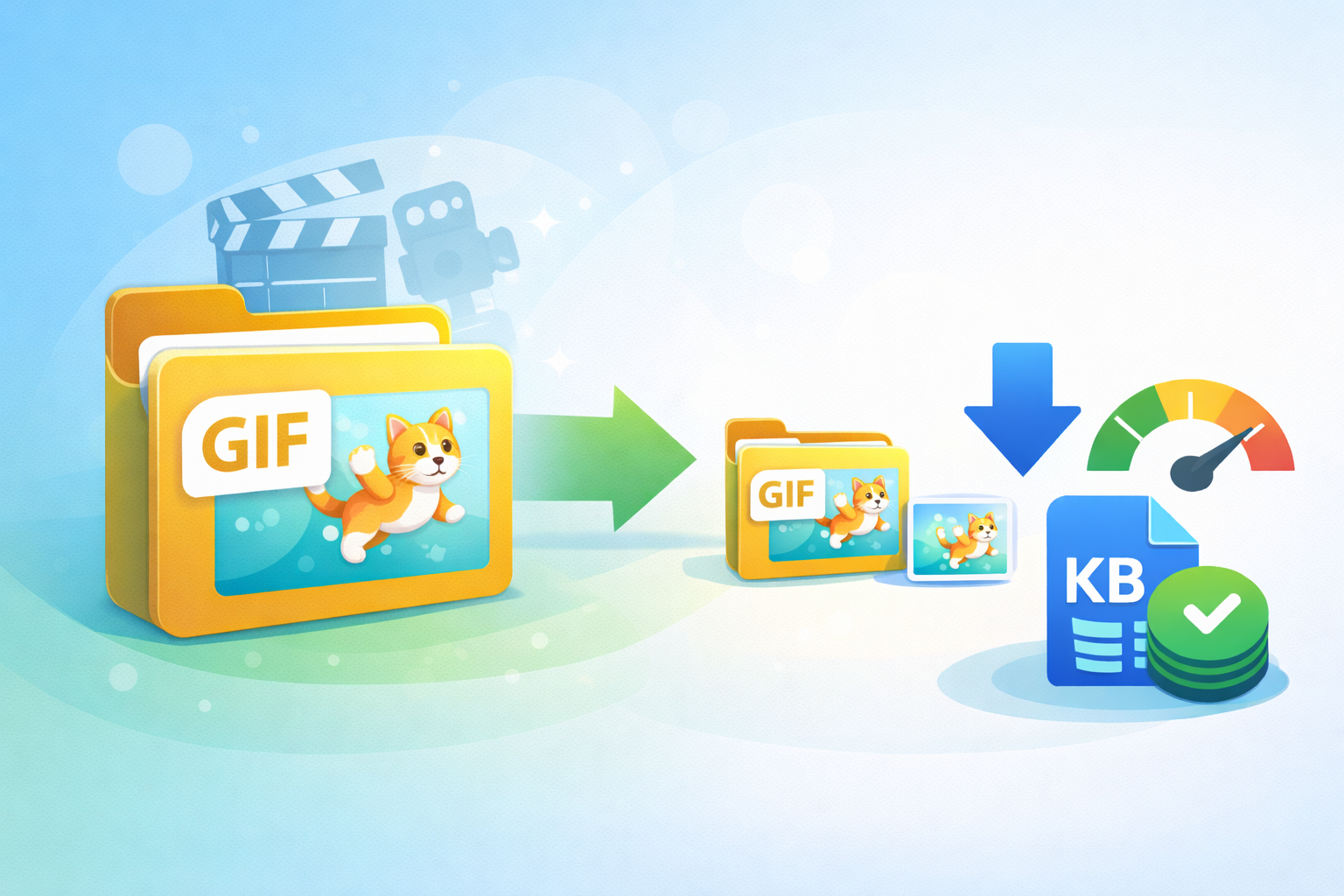
움직이는 GIF 파일은 재미있고 활용도는 높지만 파일 용량이 너무 커서 카카오톡 전송, 블로그 업로드, 웹페이지 사용 시 불편한 경우가 많습니다.
이번 글에서는 ✔ 프로그램 설치 없이 ✔ 무료로 ✔ 화질 깨짐 최소화하면서 GIF 파일 용량 줄이는 방법을 정리했습니다.
GIF 파일 용량이 큰 이유
- 프레임 수가 많음
- 해상도가 과도하게 큼
- 색상 수가 많음
- 불필요하게 긴 재생 시간
GIF 용량 줄이기의 핵심은 프레임 감소 + 해상도 조절 + 압축입니다.
방법 1. 온라인 사이트로 GIF 용량 줄이기 (가장 추천)

① EZGIF (가장 많이 쓰는 사이트)
GIF 용량 줄이기에 특화된 대표 사이트입니다.
- 프레임 수 조절 가능
- 해상도 변경 가능
- 색상 수 감소 지원
추천 설정
- 프레임 20~30% 감소
- 해상도 70~80%
- 색상 최적화 사용

② iLoveIMG (초보자 추천)
조작이 간단해 처음 사용하는 분들에게 적합합니다.
- 업로드 후 자동 압축
- 여러 파일 한 번에 처리 가능
- 모바일·PC 모두 사용 가능
👉 https://www.iloveimg.com/ko/compress-image
방법 2. GIF 해상도 줄여서 용량 감소하기
GIF는 해상도만 줄여도 용량이 크게 감소합니다.
- 블로그용: 가로 600~800px
- 카카오톡용: 가로 480~600px
EZGIF 사이트에서 Resize 메뉴를 이용하면 쉽게 조절할 수 있습니다.
방법 3. 영상 → GIF 재변환으로 용량 줄이기
원본이 영상이라면 GIF로 바로 쓰는 것보다 영상 → GIF 변환 시 설정을 조절하는 것이 효과적입니다.
- 재생 시간 짧게 자르기
- FPS 낮추기 (10~15fps 권장)
- 불필요한 구간 제거
GIF는 짧을수록, 단순할수록 용량이 작아집니다.
GIF 용량 줄일 때 추천 기준
| 사용 용도 | 권장 용량 | 추천 해상도 |
|---|---|---|
| 카카오톡 | 5MB 이하 | 480~600px |
| 블로그 | 3~8MB | 600~800px |
| 웹페이지 | 3MB 이하 | 600px 내외 |
GIF 용량 줄일 때 주의사항
- 과도한 프레임 감소 시 끊김 발생
- 색상 수 줄이면 그라데이션 깨질 수 있음
- 원본 파일은 반드시 백업
마무리
GIF 파일 용량 줄이기는 조금만 설정을 조절해도 체감 용량이 크게 달라집니다.
특히 카카오톡이나 블로그용이라면 EZGIF 같은 온라인 사이트를 활용하는 것이 가장 빠르고 효율적인 방법입니다.
화질깨짐없이 사진 용량 줄이는 방법, 사진용량줄이기 사이트 추천
사진을 찍다 보면 저장공간이 금방 부족해지거나 카카오톡, 이메일, 블로그 업로드 시 파일 용량이 커서 전송이 안 되는 경우가 많습니다.이번 글에서는 ✔ 프로그램 설치 없이 ✔ 무료로 ✔ 화
kimsdoglife.tistory.com
'IT소식 > 사이트 활용법' 카테고리의 다른 글
| 이미지 용량 줄이는 무료 사이트 TOP 5 (설치 없이 간단하게) (0) | 2026.03.26 |
|---|---|
| 블로그 이미지 용량 기준 (몇 KB가 적당할까?) (0) | 2026.03.17 |
| WEBP 변환 방법 (무료 사이트 추천) (0) | 2026.02.23 |
| 무료로 GIF 만드는 방법 추천 사이트 7가지! (0) | 2026.02.04 |


댓글