반응형

사진을 찍다 보면 저장공간이 금방 부족해지거나 카카오톡, 이메일, 블로그 업로드 시 파일 용량이 커서 전송이 안 되는 경우가 많습니다.
이번 글에서는 ✔ 프로그램 설치 없이 ✔ 무료로 ✔ 화질 손상 최소화하면서 사진 용량을 줄이는 방법을 정리했습니다.
사진 용량이 커지는 이유
- 고해상도 스마트폰 카메라 사용
- PNG, 고화질 JPG 포맷
- 불필요하게 큰 해상도
용량 줄이기의 핵심은 해상도 조절 + 압축 비율 조정입니다.
방법 1. 사진 해상도 조절로 용량 줄이기 (가장 기본)
사진 용량을 줄이는 가장 기본적인 방법은 해상도를 낮추는 것입니다.
요즘 스마트폰과 카메라는 불필요할 정도로 큰 해상도로 사진을 저장하기 때문에 사용 목적에 맞게 줄여도 화질 차이를 거의 느끼지 못합니다.
- 블로그 업로드용 → 가로 1200~1600px
- SNS 업로드용 → 가로 1080px
- 문서 첨부용 → 가로 800~1200px
해상도만 조절해도 사진 용량이 절반 이하로 줄어드는 경우가 많습니다.
방법 2. 온라인 사이트로 사진 용량 줄이기 (가장 추천)
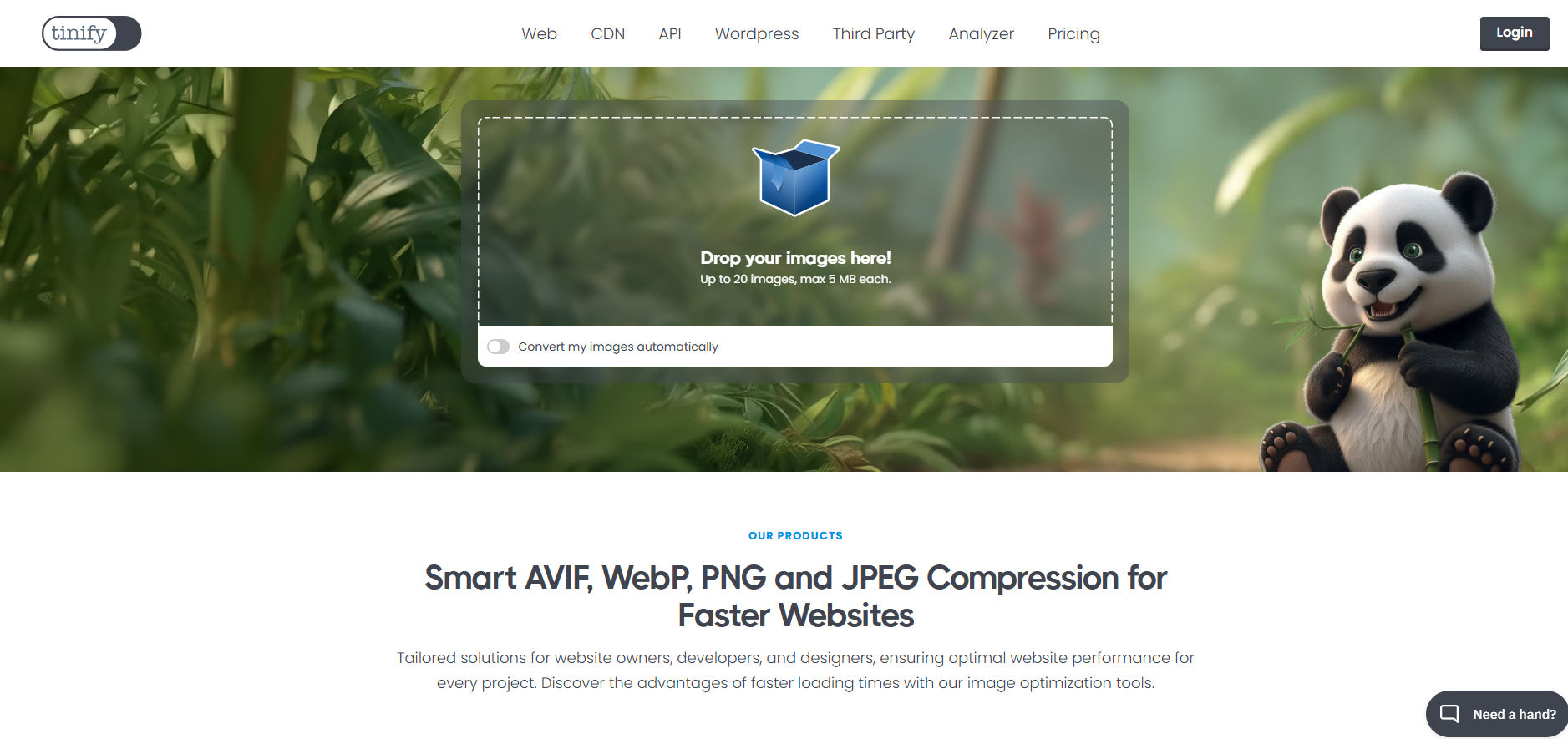
① TinyPNG / TinyJPG
화질 손상 거의 없이 자동 압축해주는 대표 사이트입니다.
- JPG / PNG 지원
- 드래그 앤 드롭 업로드
- 무료 사용 가능

② iLoveIMG
사진 압축 + 크기 조절을 동시에 할 수 있습니다.
- 여러 장 일괄 압축 (무료버전은 최대 30장까지!)
- 모바일·PC 모두 사용 가능
👉 https://www.iloveimg.com/ko/compress-image
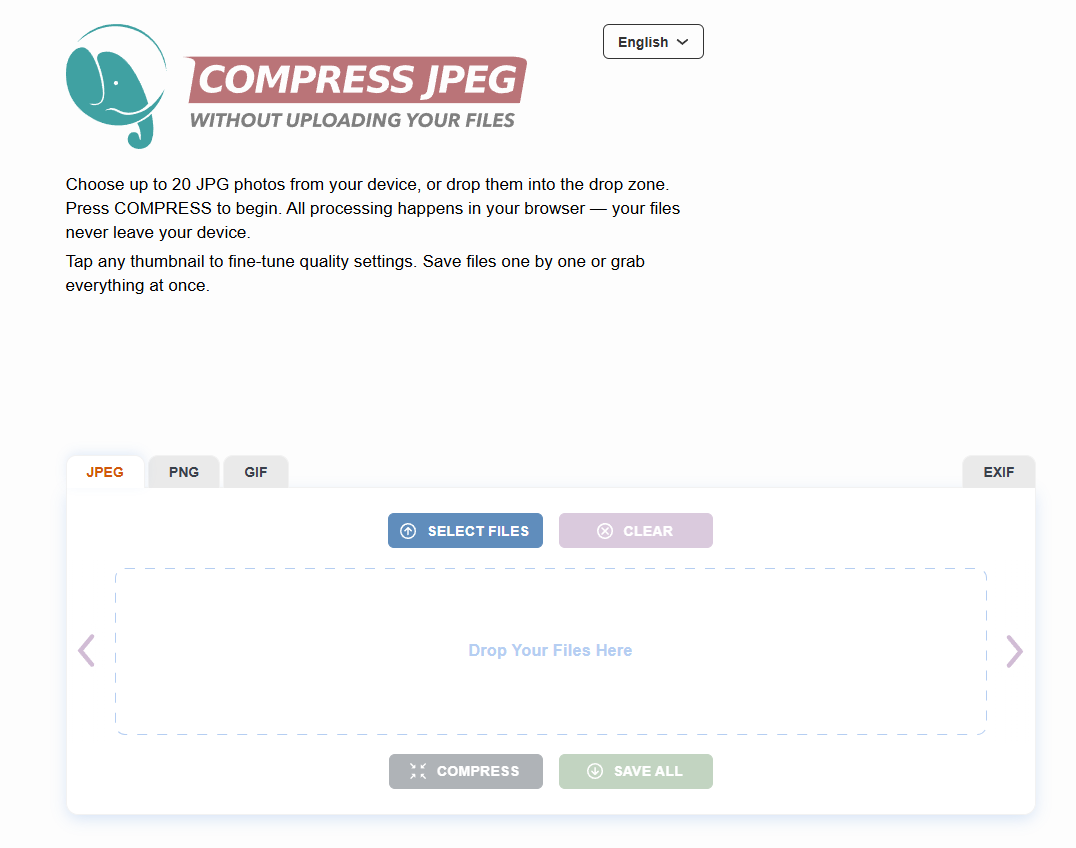
③ Compress JPEG
압축 강도를 직접 조절할 수 있는 사이트입니다.
- 압축률 조절 가능
- 결과 미리보기 제공
방법 3. 윈도우 기본 기능으로 사진 용량 줄이기
- 사진 파일 우클릭
- 연결 프로그램 → 그림판
- 크기 조정
- 가로 기준 50~70%로 조절
- 다른 이름으로 저장
간단한 작업에는 별도 프로그램 없이도 충분합니다.
사진 용량 줄일 때 추천 설정
| 용도 | 추천 해상도 | 파일 형식 |
|---|---|---|
| 블로그 | 1200~1600px | JPG |
| SNS | 1080px | JPG |
| 문서 첨부 | 800~1200px | JPG |
사진 용량 줄일 때 주의할 점
- 원본 사진은 반드시 백업
- 과도한 압축은 글씨·선 깨짐 발생
- PNG → JPG 변환 시 투명 배경 사라짐
마무리
사진 용량 줄이기는 화질과 용량의 균형이 가장 중요합니다.
블로그, SNS, 메신저 용도라면 온라인 압축 사이트를 활용하는 것이 가장 빠르고 편리한 방법입니다.
반응형
'IT소식 > IT 꿀팁' 카테고리의 다른 글
| WEBP 안 보일 때 해결 방법 (티스토리/구형 브라우저 대응) (0) | 2026.02.24 |
|---|---|
| 이미지 확장자 차이 (JPG vs PNG vs WEBP) (0) | 2026.02.16 |
| 인터넷 속도 느릴 때 확인 방법|집에서 바로 점검하는 5가지 (0) | 2026.01.29 |
| PDF 파일 합치는 방법|프로그램 설치 없이 3분 완성 (0) | 2026.01.22 |
| 컴퓨터 느려질 때 해결방법 – 속도 빠르게 만드는 완벽 가이드 (2) | 2026.01.20 |


댓글