반응형

이미지를 웹용으로 최적화하려면 WEBP 포맷으로 변환하는 것이 가장 효과적입니다.
WEBP는 기존 JPG/PNG보다 ✔ 용량이 작고 ✔ 화질 손상 적으며 ✔ 웹페이지 로딩 속도 향상 에 도움이 되는 최신 이미지 포맷입니다.
이번 글에서는 ✔ 별도 프로그램 설치 없이 ✔ 무료 사이트로 ✔ 쉽게 WEBP 변환하는 방법 을 정리해드립니다.
WEBP 변환이 좋은 이유
- 파일 용량 최대 30~70% 감소
- 이미지 화질 유지 또는 향상
- 웹사이트/블로그 속도 최적화
- Chrome, Safari, Edge 등 대부분 브라우저 지원
방법 1. EZGIF에서 WEBP 변환하기
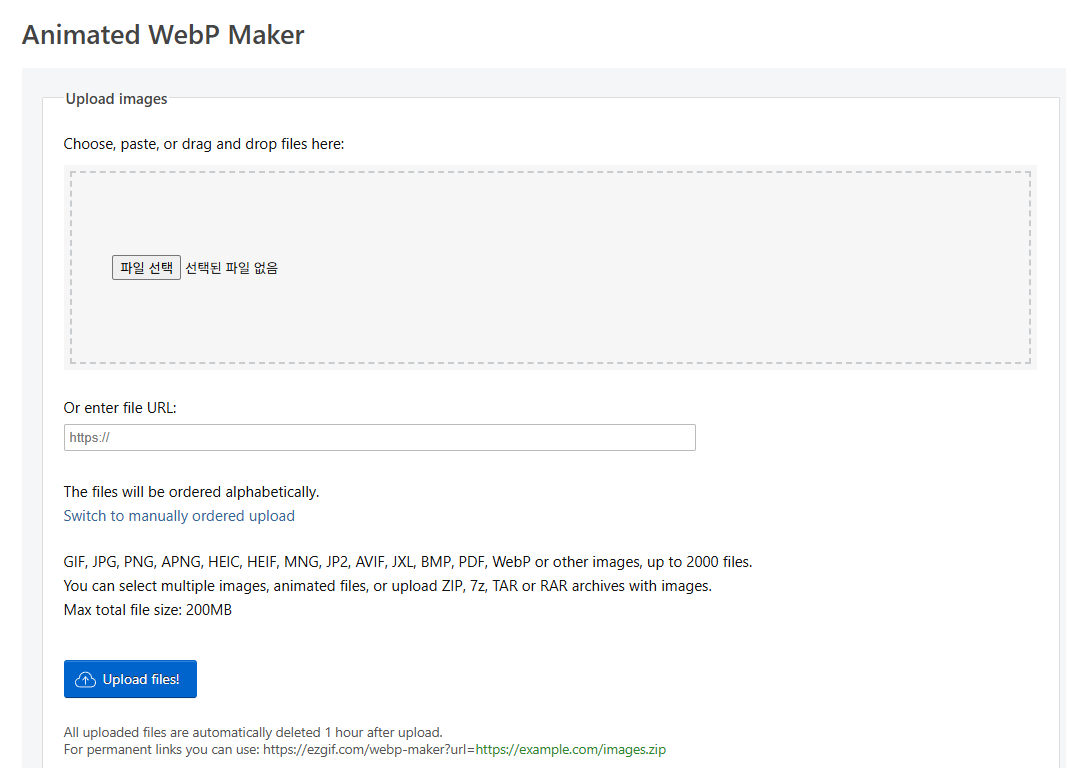
가장 직관적이고 빠른 변환 사이트입니다.
사용 방법
- https://ezgif.com/webp-maker → 접속
- “파일 선택”을 눌러 변환할 이미지 업로드
- “Upload and convert to WEBP” 클릭
- 변환 완료 후 “Save” 눌러 다운로드
✔ JPG/PNG를 WEBP로 한번에 변환 ✔ 해상도/압축 비율 조절 가능
방법 2. Convertio로 WEBP 변환

간단한 드래그 & 드롭 형식 변환 사이트입니다.
사용 방법
- https://convertio.co/kr/webp-converter/ → 접속
- 이미지 드래그 또는 업로드
- 출력 형식을 “WEBP”로 선택
- “변환” 클릭 → 다운로드
✔ 여러 이미지 동시 변환 가능 ✔ 다양한 입력 형식 지원
방법 3. CloudConvert로 WEBP 변환

다양한 포맷 변환을 지원하는 인기 사이트입니다.
사용 방법
- https://cloudconvert.com/webp-converter → 접속
- 이미지 업로드
- 출력 형식 “WEBP” 선택
- “Start Conversion” 클릭 → 다운로드
✔ 고급 옵션으로 화질/해상도 설정 가능 ✔ 대량 파일 변환도 지원
WEBP 변환 시 설정 팁
- 웹용: 해상도 600~1200px 권장
- 압축 비율 너무 높이면 화질 저하 가능
- GIF → WEBP 변환 시 저장 용량 크게 감소
WEBP 변환 비교 표
| 사이트 | 장점 | 사용 난이도 |
|---|---|---|
| EZGIF | 가장 직관적 + 옵션 다양 | 초보자용 |
| Convertio | 동시 변환 + 다양한 형식 | 초보~중급 |
| CloudConvert | 화질/옵션 세밀 조정 | 중급 이상 |
마무리
WEBP 변환은 블로그나 웹페이지 최적화에서 가장 효율이 높고 간단한 방법입니다.
이제 무료 사이트만으로도 순식간에 WEBP로 변환해보고 페이지 속도 개선과 용량 절약 효과를 느껴보세요 😊
무료로 GIF 만드는 방법 추천 사이트 7가지!
GIF(움짤) 만들 때 프로그램 설치 없이 빠르고 쉽게 만들고 싶다면 온라인 GIF 변환 사이트가 가장 편리합니다.이번 글에서는 무료,회원가입 불필요 또는 선택, 사용법 간단, 기능이 다양한 사이트
kimsdoglife.tistory.com
반응형
'IT소식 > 사이트 활용법' 카테고리의 다른 글
| 이미지 용량 줄이는 무료 사이트 TOP 5 (설치 없이 간단하게) (0) | 2026.03.26 |
|---|---|
| 블로그 이미지 용량 기준 (몇 KB가 적당할까?) (0) | 2026.03.17 |
| GIF 파일 용량 줄이는 방법 (화질 유지하면서 초간단 정리) (0) | 2026.02.12 |
| 무료로 GIF 만드는 방법 추천 사이트 7가지! (0) | 2026.02.04 |


댓글